MCP
MCP¿Qué es un Sistema de Puntos?
Los sistemas de puntos se utilizan para crear contadores que rastrean las interacciones de los usuarios con Métricas, Logros y Rachas. Luego puedes construir funcionalidades como ‘XP’ y ‘Energía’ alrededor de estos contadores dentro de tu producto.Casos de Uso
Recompensas automáticas
Los sistemas de puntos permiten crear funcionalidades como ‘XP’ o ‘Gemas’ que recompensan automáticamente a los usuarios por distintas interacciones, a ritmos diferentes. Los puntos se suman al saldo del usuario en cuanto se activa un disparador de puntos. De esta manera, los puntos pueden usarse para ponderar el valor de ciertas interacciones de forma diferente a otras, recompensando a los usuarios por realizar las acciones que consideras más estrechamente correlacionadas con la retención.Medición de uso
Los sistemas de puntos también sirven para crear funcionalidades como ‘Energía’, que miden el uso de tu producto y te dan control para fomentar o restringir la actividad de los usuarios. Así puedes controlar la frecuencia con la que los usuarios utilizan tu producto mediante un mecanismo flexible que funciona fuera de tu código base.Crear sistemas de Puntos
Trophy te permite configurar varios sistemas de puntos para distintos casos de uso dentro de tu aplicación.1
Haz clic en Nuevo sistema de Puntos
Asigna un nombre y una clave única al nuevo sistema de puntos. La clave es la
que usarás para hacer referencia al sistema de puntos en las API y, si
corresponde, en las plantillas de correo electrónico.
2
Añade una descripción (opcional)
También puedes asignar una descripción al sistema de puntos. Las API la
devuelven para que la muestres en tu aplicación.
3
Configura el máximo de puntos (opcional)
Si quieres limitar el número de puntos que cada usuario puede tener en tu nuevo sistema, define un valor en el campo ‘máximo de puntos’.
4
Asigna una insignia (opcional)
Puedes asignar una insignia o un logotipo subiendo una imagen o introduciendo una
URL de imagen personalizada. Las API devuelven una URL compatible con
src para mostrarla en tu
aplicación.Activadores de puntos
En Trophy, los puntos se otorgan o se deducen a los usuarios mediante activadores. Estos definen las distintas mecánicas que componen tu sistema de puntos. Puedes añadir tantos activadores como quieras a cada sistema de puntos que configures, lo que te permite crear una lógica distinta para otorgar o deducir puntos en cada sistema de puntos.Los activadores de puntos suman puntos al saldo de un usuario automáticamente. Si necesitas que los usuarios canjeen los puntos antes de aplicarlos, utiliza en su lugar una recompensa de puntos. Los puntos otorgados por recompensas canjeadas también cuentan para el saldo, el historial y los niveles del sistema de puntos.
Tipos de activadores
En Trophy hay varios tipos de activadores que puedes usar para otorgar o deducir puntos de distintas maneras.Activadores de métricas
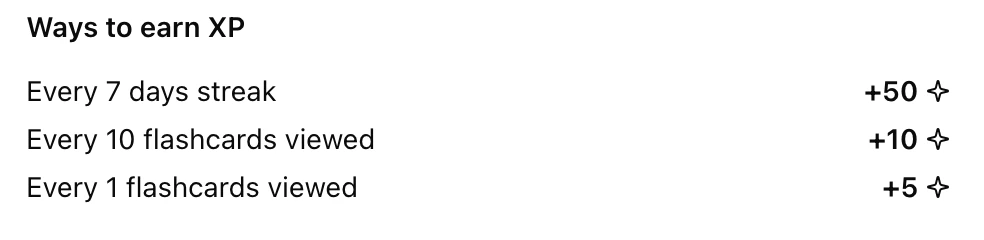
Los puntos se pueden otorgar o deducir de forma continua a medida que los usuarios incrementan las Métricas. Puedes elegir otorgar o deducir cualquier cantidad de puntos en cualquier umbral de métrica, por ejemplo: “otorga 10 puntos por cada 3 tareas completadas”.Activadores de rachas
Los puntos se pueden otorgar o deducir al alcanzar cualquier duración de una Racha, por ejemplo: “otorga 50 puntos por cada racha de 7 días”.Activadores de logros
Los puntos se pueden otorgar o deducir cuando los usuarios desbloquean Logros específicos, por ejemplo: “otorgar 100 puntos cuando los usuarios completen el logroprofile-completed”.
Activadores basados en tiempo
Los puntos se pueden otorgar o deducir a intervalos de tiempo repetitivos, como cada hora o cada día. Por ejemplo: “otorgar 10 puntos cada 3 horas”.Activadores de identificación de usuarios
Los puntos se pueden otorgar cuando los usuarios se identifican por primera vez en Trophy, lo que resulta útil para conceder una cantidad inicial de puntos cuando se registran en tu producto.Crear activadores
Para crear un nuevo activador de puntos, ve al sistema de puntos para el que quieres crear el activador y sigue los pasos a continuación.1
Elige un tipo de activador
Elige cómo quieres que se otorguen o se deduzcan los puntos según los tipos de activadores disponibles.
2
Configura el activador
Una vez que hayas elegido el tipo de activador de puntos, debes configurar los ajustes del activador.
- Si elegiste el activador de Métrica, deberás elegir la métrica y el umbral en el que se otorgarán o deducirán puntos.
- Si elegiste el activador de Racha, deberás establecer la duración de la racha que debe otorgar o deducir puntos.
- Si elegiste el activador de Logro, deberás elegir el logro que debe otorgar o deducir puntos al completarse.
- Si elegiste el activador de Tiempo, deberás elegir la unidad de tiempo en la que quieres otorgar o deducir puntos (horas o días) y el número de esas unidades de tiempo tras el cual quieres otorgar o deducir puntos.
- Si elegiste el disparador Primera identificación de usuario, no necesitas añadir ninguna configuración adicional.
3
Define los puntos que se otorgan o se restan
Una vez configurado el disparador, define la cantidad de puntos que se otorgan o se restan
cuando se activa.
4
Añade filtros de atributos (opcional)
Puedes asignar filtros de atributos a un disparador de puntos para restringir aún más cuándo se aplica.
- Para limitar un disparador de métrica de modo que solo se aplique a eventos con atributos de evento personalizados específicos, añade uno o más filtros en la sección Atributos del evento.
- Para limitar cualquier tipo de disparador de modo que solo se aplique a usuarios con uno o más atributos de usuario personalizados específicos, añade los atributos y los valores deseados en la sección Atributos del usuario.
Si defines varios filtros de atributos de evento, todos deben coincidir para que
se active el disparador de métrica.
5
Guarda los cambios
Guarda el nuevo disparador de puntos.
6
Actívalo
Cuando estés seguro de que el nuevo disparador se comportará como esperas, cambia su estado a activo para ponerlo en producción.
Cómo equilibrar los Puntos
Para que un sistema de puntos sea eficaz, es necesario encontrar el ritmo óptimo al que los usuarios ganan puntos. Si es demasiado rápido, los usuarios sufrirán fatiga de puntos y estos perderán todo su valor. Si es demasiado lento, los usuarios pueden aburrirse y abandonar el producto. La herramienta de vista previa de Trophy puede modelar distintos escenarios para ayudarte a determinar con qué frecuencia deben ganar puntos los usuarios en cada uno de tus sistemas de puntos.Multiplicadores de Puntos
Los multiplicadores de puntos permiten aumentar la cantidad de puntos que se otorgan a los usuarios durante un período de tiempo específico. Esta sección explica cómo funcionan los boosts y cómo puedes usarlos para aumentar la retención y la interacción en tu aplicación.Segmentación de boosts
Hay varias formas de usar boosts en Trophy.- Los boosts globales multiplican los puntos que obtienen todos los usuarios durante el periodo del boost, o pueden limitarse a una cohorte de usuarios específica mediante atributos de usuario personalizados.
- Los boosts específicos de usuario solo multiplican los puntos que obtiene un único usuario durante el periodo del boost.
Crear boosts
Los boosts específicos de usuario solo se pueden crear de forma programática a través de la Admin API.
1
Ve a la página de Boosts
Ve a la página de puntos y haz clic en el sistema de puntos para el que quieras crear un boost. Después, ve a la pestaña Boosts y haz clic en el botón Nuevo boost.
2
Elige un nombre
Elige un nombre para tu boost que describa claramente su finalidad. Por ejemplo: “Boost 2X - Todos los usuarios - Navidad 2026”.
3
Define el multiplicador
Define el valor numérico por el que el boost multiplicará los puntos obtenidos. Si eliges un multiplicador decimal, podrás elegir el comportamiento de redondeo que debe usar el boost.
4
Define el periodo del boost
Elige una fecha de inicio y, de forma opcional, una fecha de finalización para tu boost. Si eliges una fecha de inicio futura, Trophy programará el boost para que se active en la fecha elegida. Del mismo modo, si defines una fecha de finalización, Trophy se encargará de detener el boost por ti.
5
Añade filtros de atributos (opcional)
Si quieres que tu boost afecte solo a una cohorte de usuarios específica, define condiciones de atributos de usuario que coincidan con las de tu cohorte objetivo. Trophy se encargará de aplicar el boost únicamente a los puntos obtenidos por los usuarios con valores de atributos coincidentes.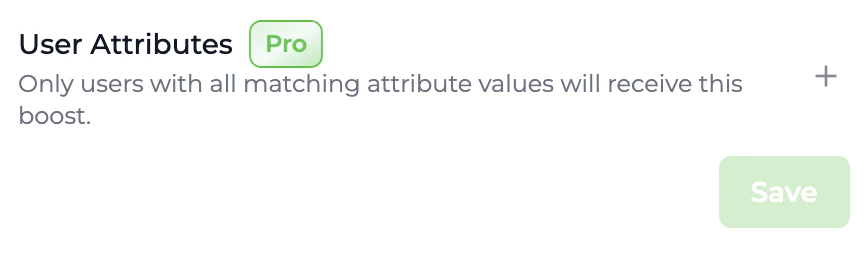
6
Activar impulso
Haz clic en Guardar impulso para guardar tu nuevo impulso en tu cuenta. El impulso estará inactivo de forma predeterminada. Para activarlo, haz clic en el menú desplegable a la derecha del nombre del impulso en la página de Impulsos y haz clic en Activar.
Multiplicadores de impulsos
Cada impulso tiene un único valor de multiplicador que aumenta los Puntos totales ganados por los usuarios afectados por ese impulso. Los multiplicadores de impulsos deben ser números positivos, pero pueden ser decimales para admitir escenarios donde se requieran impulsos porcentuales como ‘50% más de Puntos’.Apilamiento de impulsos
Los impulsos de Puntos en Trophy se apilan mediante multiplicación. Esto permite que los usuarios se beneficien de múltiples impulsos simultáneamente. Para demostrar el apilamiento, considera un impulso de 2X, uno de 1.5X y uno de 3X, todos activos dentro del mismo período de tiempo. El multiplicador de impulso resultante para un usuario que califique para los tres impulsos sería el siguiente:Boost Stacking Example
Redondeo de impulsos
Trophy admite valores de eventos de métricas de punto flotante, pero se encarga de redondear los Puntos a enteros automáticamente. Sin embargo, al usar multiplicadores de impulsos decimales, puede haber algunos escenarios donde este redondeo predeterminado no sea suficiente para producir siempre valores de Puntos enteros. Por lo tanto, Trophy ofrece tres modos de redondeo para proporcionar control adicional sobre el comportamiento de redondeo específicamente cuando los impulsos están involucrados en los cálculos de Puntos.- Redondear hacia abajo: Por defecto, Trophy redondeará los Puntos hacia abajo al entero más cercano cuando la multiplicación de impulsos resulte en un decimal.
- Redondear hacia arriba: Trophy redondea los Puntos decimales hacia arriba al entero más cercano después de la multiplicación de impulsos.
- Redondear al más cercano: Trophy redondeará los Puntos al entero más cercano, hacia arriba o hacia abajo, según el valor final después de la multiplicación de impulsos. Por ejemplo,
1.2se redondea a1y1.7se redondea a2.
Niveles de Puntos
Los niveles de Puntos son hitos discretos que defines en un sistema de Puntos en Trophy. Cada nivel tiene un umbral. Cuando el total de Puntos de un usuario en el sistema excede este umbral, Trophy le asigna ese nivel automáticamente. No necesitas mantener la lógica de niveles en tu propio código base. Usa los niveles para niveles de rango, UI de progresión, niveles de recompensas o analíticas. Trophy mantiene el nivel actual de cada usuario sincronizado cada vez que ganan o pierden Puntos en ese sistema.Configurar niveles
Para configurar niveles para un sistema de Puntos, ábrelo desde la página de Puntos en el panel de Trophy y usa la pestaña de niveles para agregar o gestionar niveles.1
Abre tu sistema de puntos
Desde la página de puntos, selecciona el sistema de puntos al que deseas agregar niveles.
2
Abre la pestaña de niveles
Desde la página de tu sistema de puntos, abre la pestaña de niveles.
3
Agrega niveles
Crea cada nivel con una clave estable, un nombre para mostrar, una descripción opcional, una imagen de insignia y el umbral de puntos requerido para alcanzar ese nivel.Los umbrales deben reflejar cómo deseas que se sienta la progresión a medida que los usuarios acumulan puntos desde tus activadores.
4
Guarda
Guarda tus niveles. Trophy evaluará los totales contra estos umbrales en cada cambio de puntos.
Mostrar Niveles
La mayoría de los equipos combinan tres enfoques: una imagen estática de cada nivel (para pantallas de progresión), el nivel actual del usuario (para encabezados y perfiles), y retroalimentación inmediata cuando una acción los impulsa a un nuevo nivel.Mostrar Todos los Niveles
Llama al API de obtener niveles una vez por clave de sistema de puntos (por ejemplo, al cargar la aplicación o desde tu servidor al renderizar una página de progresión). La respuesta es un arreglo de niveles conkey, name, description, badgeUrl opcional, y el umbral points para cada nivel. Al vincular tu interfaz a la respuesta del API de Trophy, te asegurarás de que se actualice automáticamente cuando realices cambios en los niveles desde el panel de Trophy.
Response
Mostrar Nivel del Usuario
El API de puntos del usuario devuelve lostotal del usuario, su objeto level actual, y awards recientes. El campo level contiene el nivel actual del usuario, o null si no existen niveles o aún no han alcanzado el umbral de puntos para ningún nivel.
Combina total con la lista de niveles ordenada del paso anterior para dibujar una barra de progreso entre el umbral actual y el siguiente.
Response
Notificaciones de cambio de nivel
Cuando envías un evento de cambio de métrica, la respuesta incluye un mapapoints indexado por las claves de tus sistemas de puntos, con una entrada por cada sistema que haya cambiado como resultado del evento.
Los datos contienen una clave level solo cuando el nivel del usuario cambió debido a este evento. Si su nivel permaneció igual, esa clave se omite, por lo que puedes tratar de forma segura un level presente como una señal de cambio de nivel sin necesidad de seguimiento adicional.
Response
level se aplica cuando los puntos cambian desde la finalización de un logro.
Para notificaciones impulsadas por el servidor (correo electrónico, push, CRM) que no deben depender de que el cliente vea la respuesta HTTP, suscríbete al webhook points.level_changed en su lugar.
Este webhook se activa cuando el nivel de un usuario cambia como resultado de ganar o perder puntos, e incluye previousLevel y newLevel.
Analíticas a nivel de cuenta
La API de resumen de niveles devuelve cuántos usuarios están actualmente en cada nivel, lo cual es útil para paneles de administración, vistas de embudo o equilibrio de progresión.Response
Mostrar Puntos
Existen varias formas de usar Trophy para obtener y mostrar puntos en tu aplicación.Para ver ejemplos prácticos, consulta nuestras guías sobre cómo agregar una función de
XP o una función de
energía a tu aplicación web o móvil.
Activación de UI transaccional
En primer lugar, los puntos otorgados a los usuarios o deducidos de ellos como resultado de un evento de cambio de métrica se devuelven en la respuesta al usar la API de eventos de cambio de métrica. La respuesta incluye el nuevo total de puntos del usuario, cuántos puntos se otorgaron o dedujeron como resultado del evento, y los detalles de los activadores de puntos específicos que se dispararon. Cuando los Niveles de Puntos están habilitados, cada objeto de puntos en esa respuesta también puede incluirlevel: Trophy incluye el nuevo nivel del usuario solo cuando cambió como resultado de ese evento. El mismo comportamiento opcional de level se aplica cuando los puntos cambian debido a la finalización de un logro.
Ejemplo de respuesta POST /metrics/{key}/event (los campos coinciden con la especificación de la API de Trophy; tus claves bajo points e leaderboards dependen de tu cuenta):
Response
- Mostrar notificaciones y ventanas emergentes dentro de la aplicación
- Reproducir efectos de sonido
Mostrar los Puntos del usuario
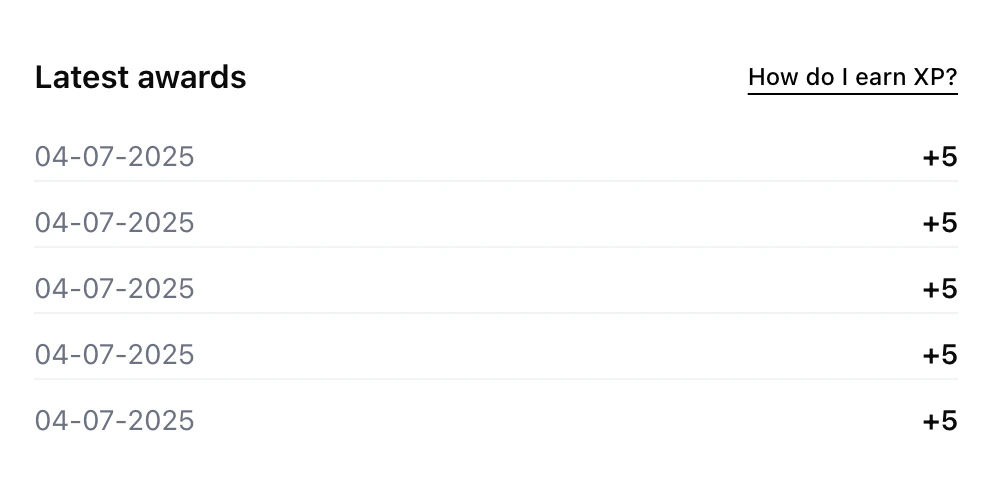
Trophy también tiene APIs que te permiten obtener los datos de puntos del usuario cuando lo desees. Primero, la API de puntos de usuario devuelve el total de puntos del usuario para un sistema de puntos particular, sulevel actual (o null si los niveles no están en uso o no han alcanzado un nivel todavía), y hasta 100 de los eventos más recientes que otorgaron o dedujeron puntos.
Puedes usar esta API para mostrar el total de puntos del usuario en cualquier lugar de tu plataforma, así como una sección de ‘Últimas recompensas’ o similar.
GET /users/{id}/points/{key} — ejemplo de cuerpo de respuesta (especificación de API de Trophy):
Response
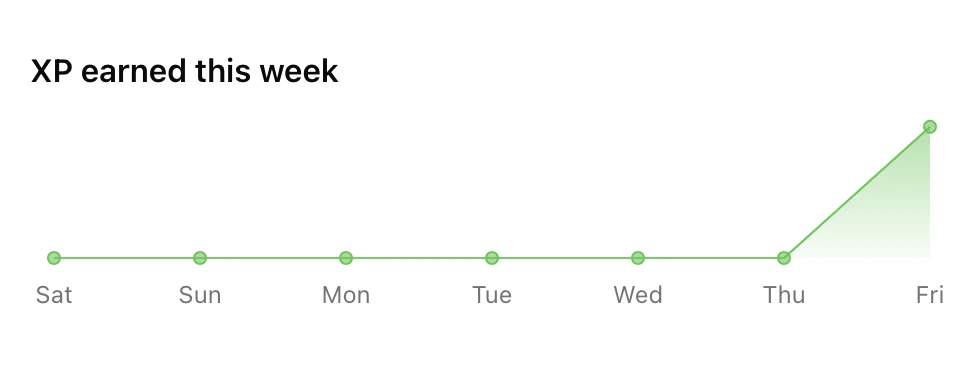
GET /users/{id}/points/{key}/event-summary 200 (especificación de API de Trophy; la estructura coincide con tus parámetros de consulta aggregation, startDate y endDate):
GET /users/{id}/points/{key}/event-summary — 200 response
Mostrar Datos Agregados
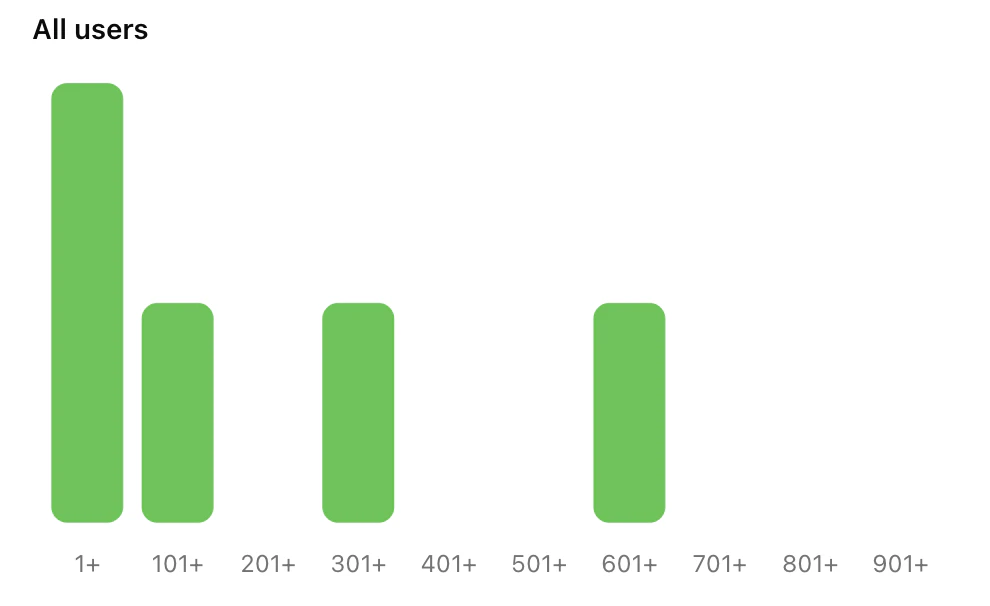
Además, hay varias APIs que puedes usar para obtener y mostrar datos de puntos a nivel de cuenta. Primero, la API de resumen de puntos devuelve datos agregados del sistema de puntos de toda tu base de usuarios. Usa estos datos para mostrar un histograma de puntos de un sistema de puntos en particular y mostrar a los usuarios cómo se comparan con otros en la plataforma. Cuando usas Niveles de Puntos, la API de resumen de niveles complementa esto con un conteo de usuarios por nivel.GET /points/{key}/summary — ejemplo de respuesta 200 (especificación de API de Trophy):
GET /points/{key}/summary — 200 response
GET /points/{key} — 200 response
Análisis de Puntos
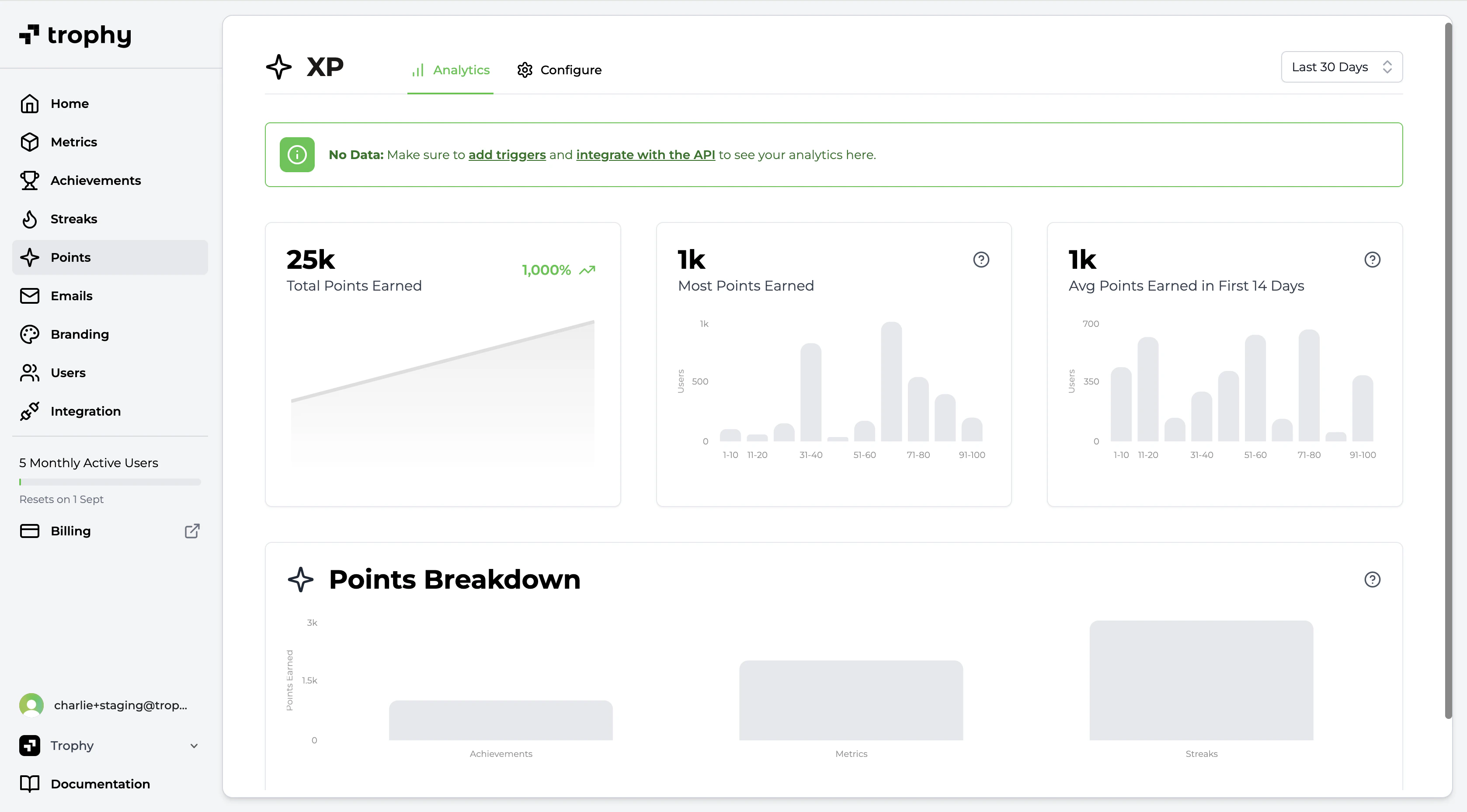
Trophy cuenta con análisis integrado para rastrear la asignación de puntos de cada sistema de puntos que configures en todos tus usuarios en tiempo real, incluyendo:- Total de puntos ganados por todos los usuarios a lo largo del tiempo
- Mayor cantidad de puntos ganados por un solo usuario
- Promedio de puntos ganados en los primeros 14 días (útil para comprender los patrones de retención de nuevos usuarios y el impacto de los puntos)
- Un desglose de los disparadores de puntos más comúnmente otorgados